El conector Opercamp es una aplicación que se puede instalar en un servidor con sistema operativo MS Windows Server 2008 y posteriores.
Sirve para interconectar sistemas como SAP con Opercamp. El modo de intercambio de información es a través de archivos en diferentes formatos. Por ejemplo de texto plano separado por comas, archivos de texto plano separado por tabs, archivos de MS Excel, etc.
Componentes del conector
El conector está formado por dos componentes. Un servicio (Opercamp Windows Service) y una aplicación desktop (Opercamp Windows Form). Los instalables los puedes descargar de los siguientes enlaces:
Opercamp Windows Service v1.0.0 con fecha de última actualización 23 de Mayo 2018
Opercamp Windows Form v1.2.4 con fecha de última actualización 25 de Octubre 2021 18:40 hrs CST
Instalar el Opercamp Windows Service
Descarga el Opercamp Windows Service (desde el enlace de arriba) y guardalo en un directorio dentro del servidor en donde realizarás las instalación. Se recomienda que uses un directorio bajo la unidad del drive local (por ejemplo «C:/«). En este caso vamos a usar un directorio con el nombre «OpercampInstaller«:
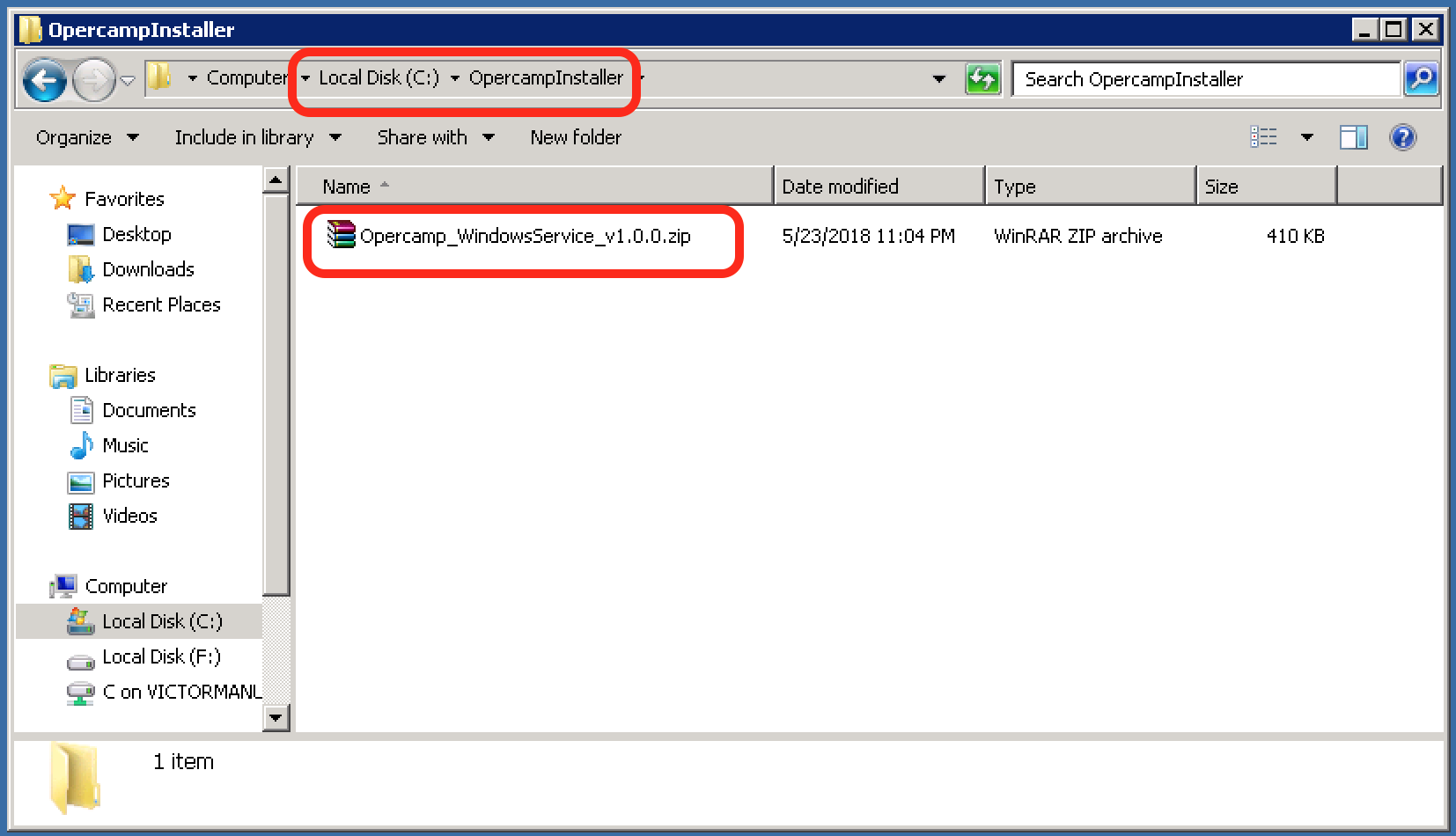
Debido a que el servicio se encuentra dentro de un archivo comprimido, primero deberás de extraer el instador. Si no cuentas con alguna utilidad para extraerlo, bastará con solo dar doble click. El sistema operativo tiene la capacidad de descomprimir archivos .zip.
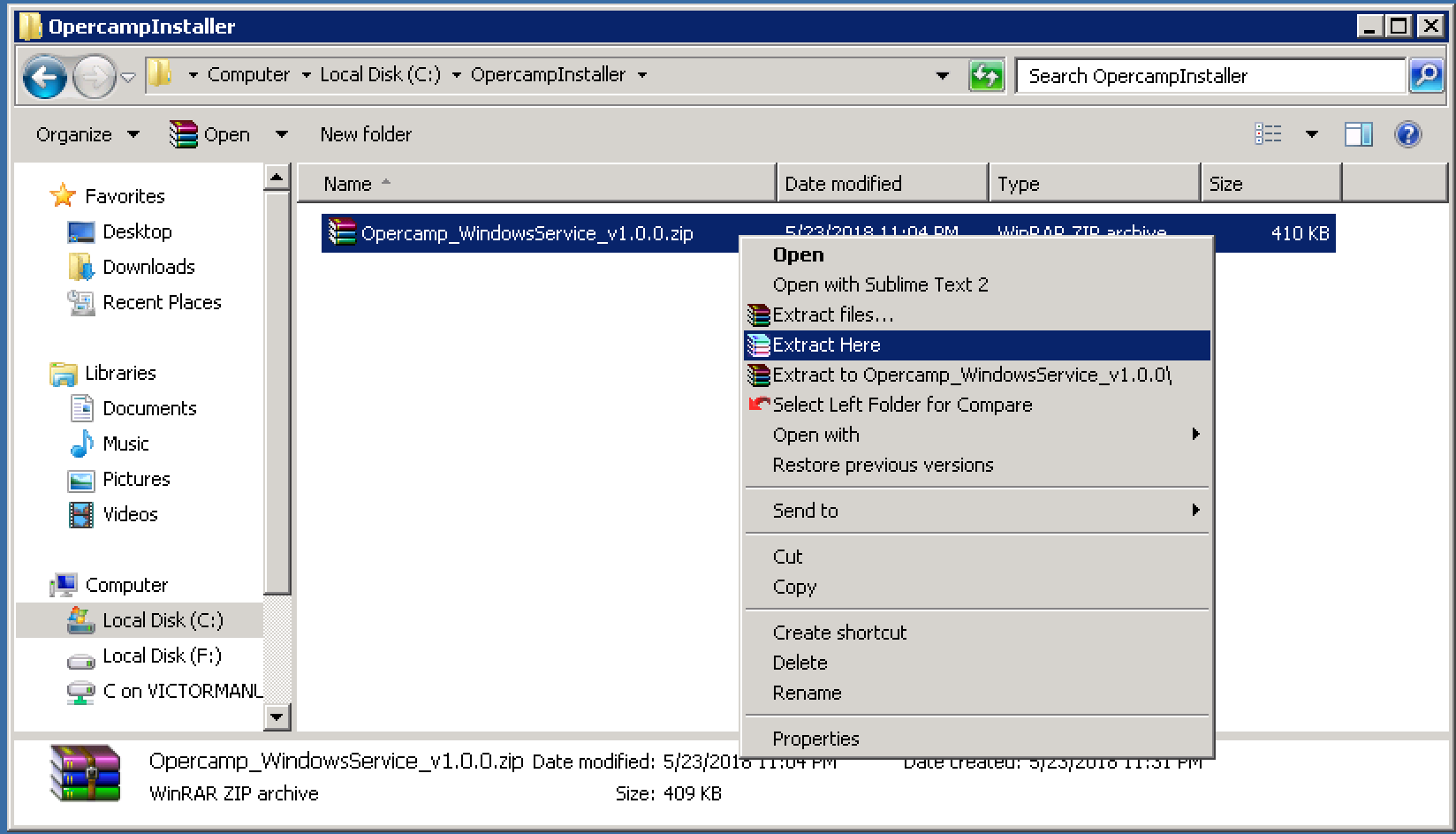
En este ejemplo, vamos a utilizar WinRAR para extraer el instalador dando click derecho sobre el archivo comprimido y click en la opción «Extract Here«:
Para realizar la instalación deberás de contar con una cuenta con privilegios de administrador. De lo contrario, no podrás instalar el servicio correctamente.
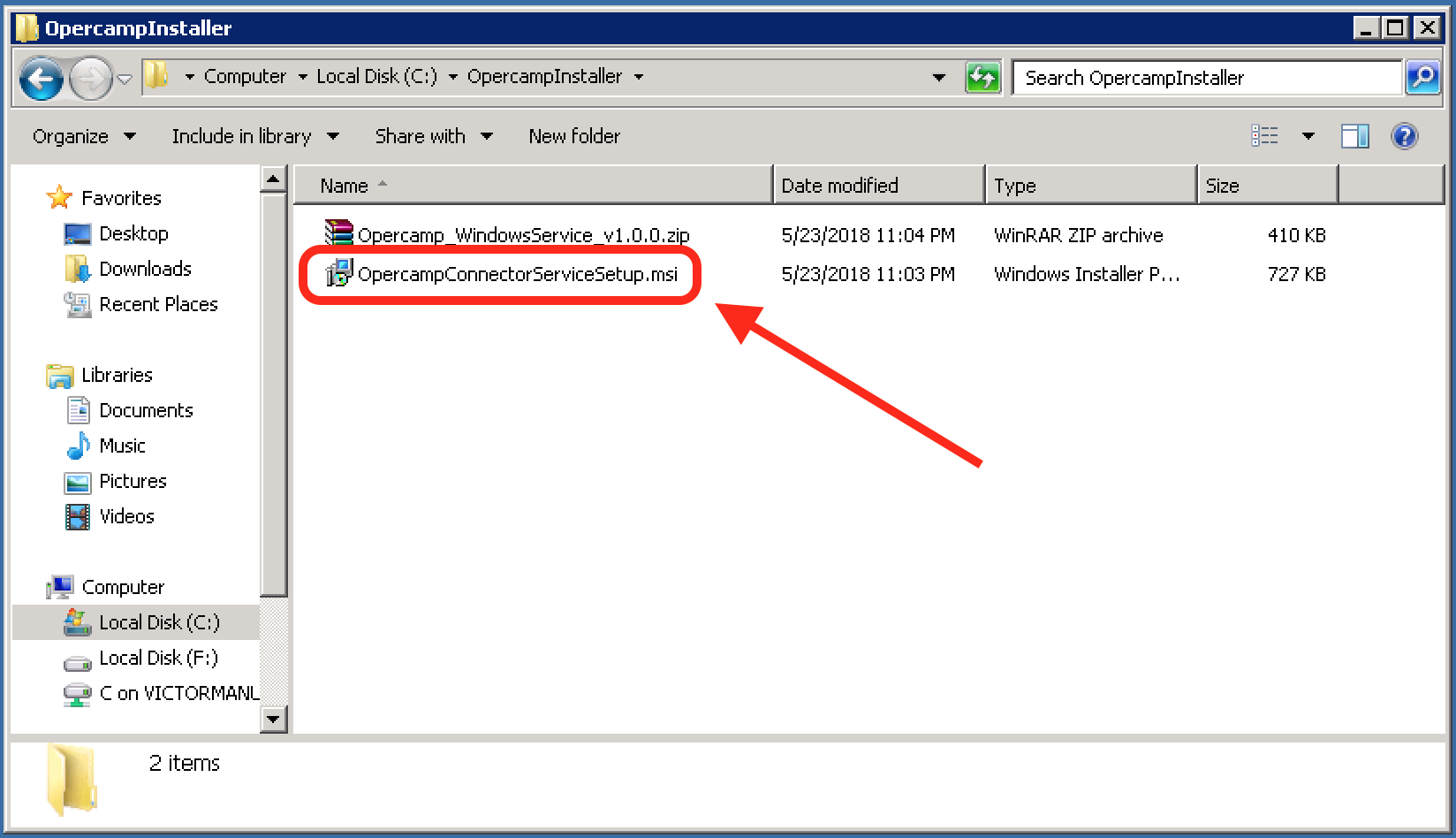
Una vez que cuentes con el instalador, haz doble click sobre este para iniciar la instalación:
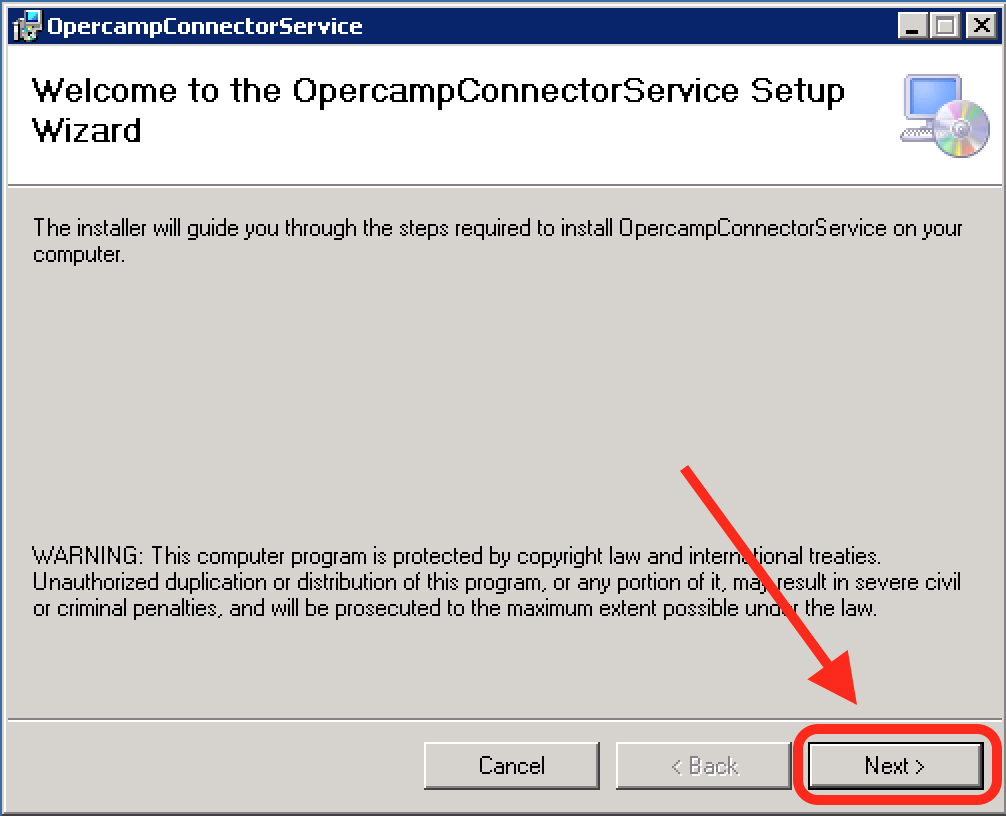
Aparecerá un asistente de instalación. En la primer pantalla solo haz click en el botón «Next«:
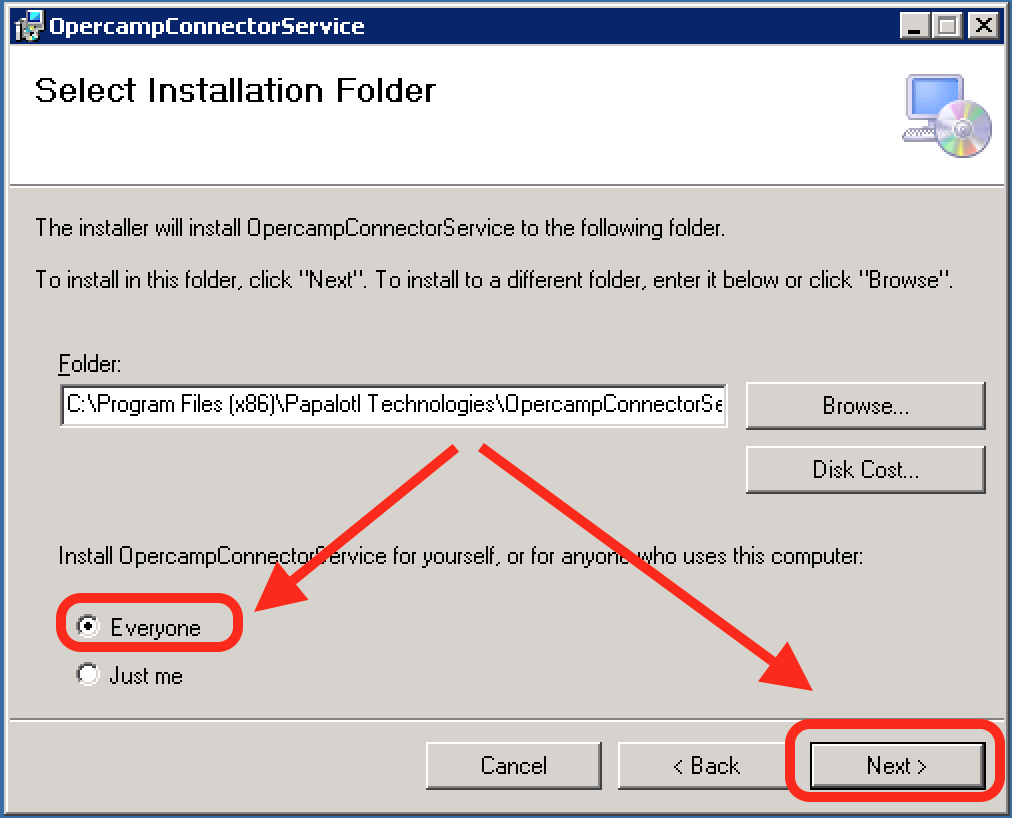
En la siguiente pantalla se mostrará la ruta por default en donde se instalará el servicio. Puedes cambiarla, pero recomendamos que uses esta. Dicha ruta es «C:\Program Files (x86)\Papalotl Technologies\OpercampConnectorService\«. También deberás de seleccionar la opción «Everyone» y presionar el botón «Next«:
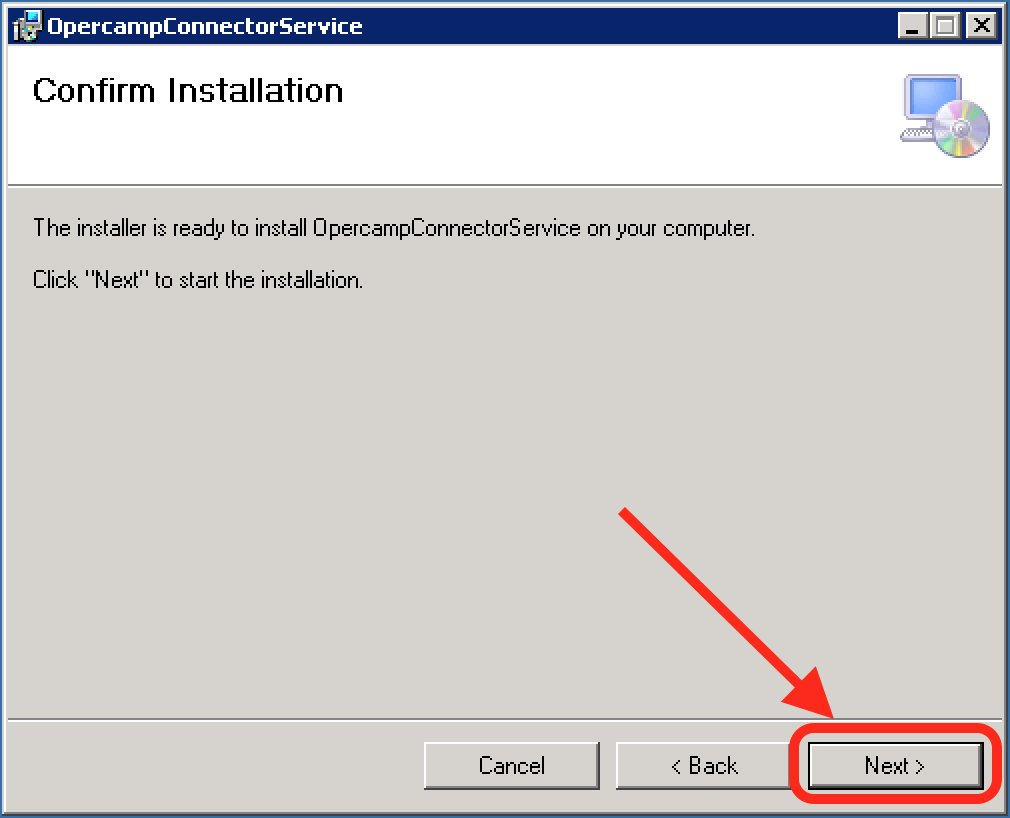
En la siguiente pantalla solo confirma la instalación presionando el botón «Next«:
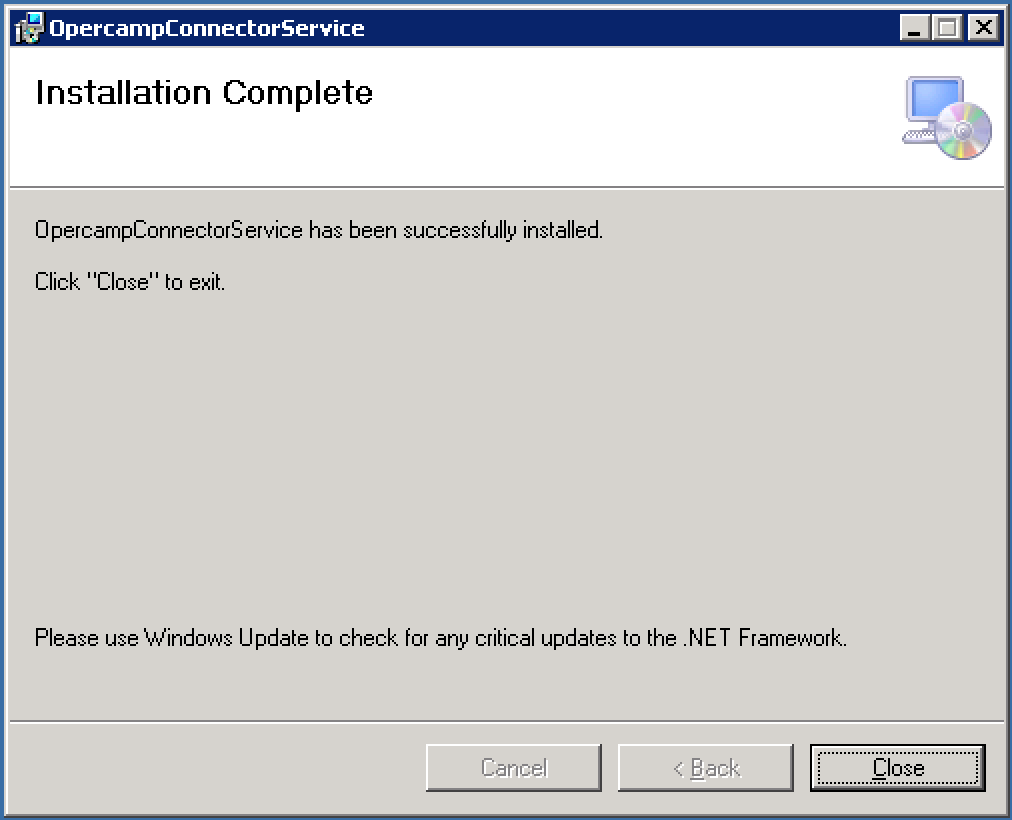
Se ejecutará la instalación. Esto tomará algunos momentos. Una vez que se haya completado, solo deberás de presionar el botón «Close«:
Instalación del Opercamp Windows Form
Descarga el Opercamp Windows Form (desde el enlace de arriba) y guardalo en un directorio dentro del servidor en donde realizarás las instalación:
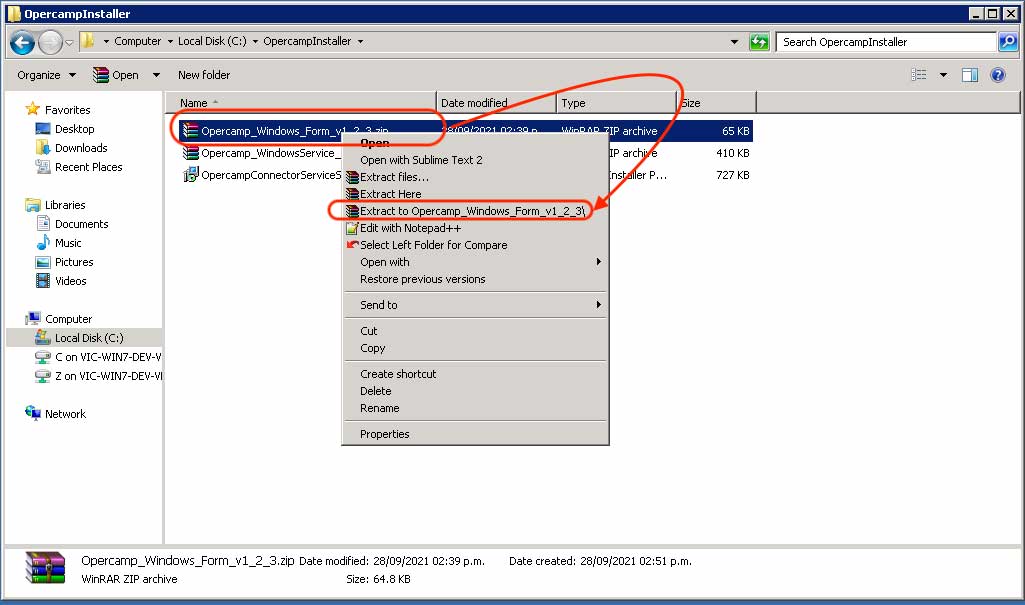
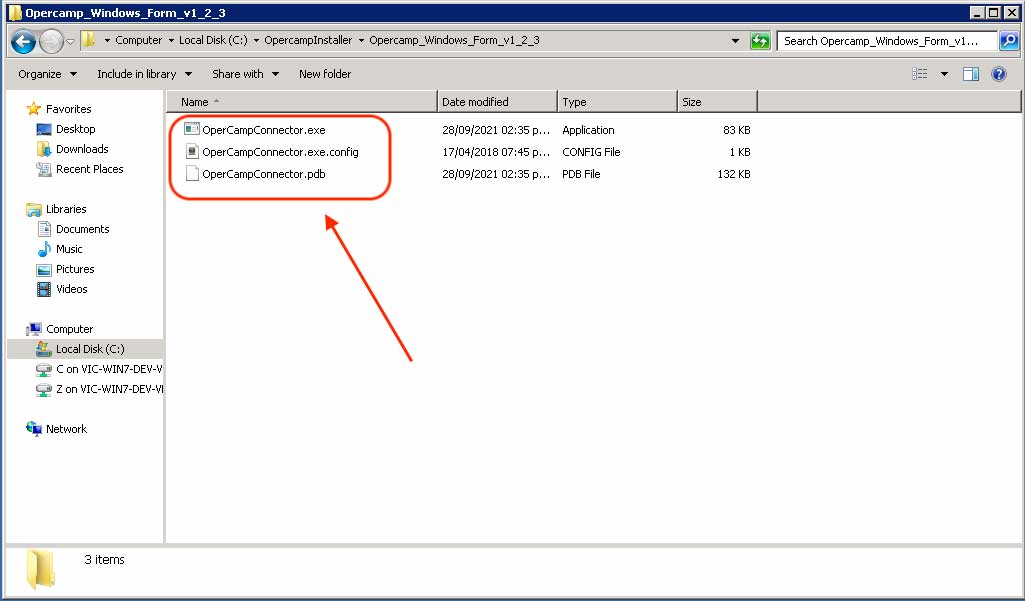
El Opercamp Windows Form está compuesto de tres archivos, te recomiendo que al descomprimir lo hagas a una carpeta o subdirectorio sin más archivos para no perderlos de vista. Una vez que los hayas extraído, deberás de ver lo siguiente:
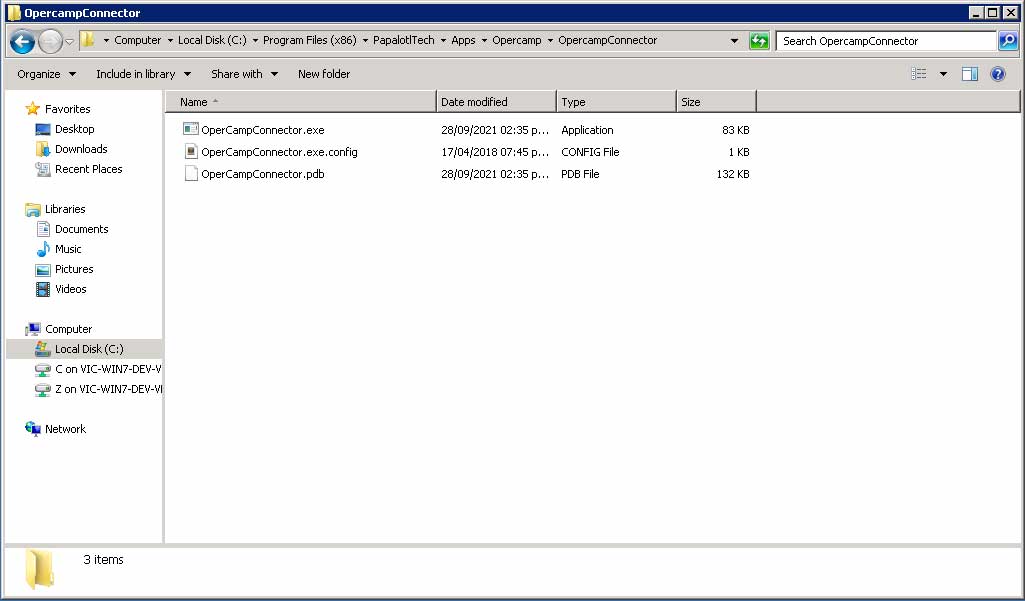
Crea los subdirectorios o carpetas para armar la ruta o path: «C:\Program Files (x86)\PapalotlTech\Apps\Opercamp\OpercampConnector\» y dentro de esta copia los archivos que extrajiste en el paso anterior:
Configuración del ambiente de ejecución
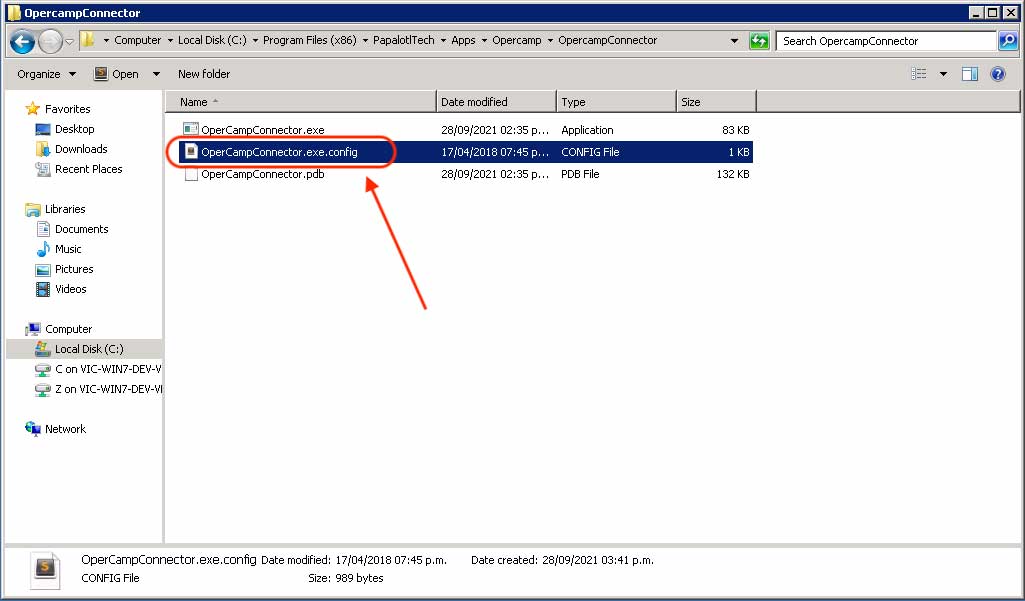
Diríjete a la carpeta o directorio de instalación del Windows Form (C:\Program Files (x86)\PapalotlTech\Apps\Opercamp\OpercampConnector) y localiza el archivo «OperCampConnector.exe.config«:
Usando un editor de texto, ábrelo y localiza los keys: «OperCampConnector_OpercampConnectorWs_OpercampConnectorWs» y «ApplicationID«. Los valores de dichos keys deberás de ajustarlos dependiendo del ambiente de ejecución (pruebas o producción):
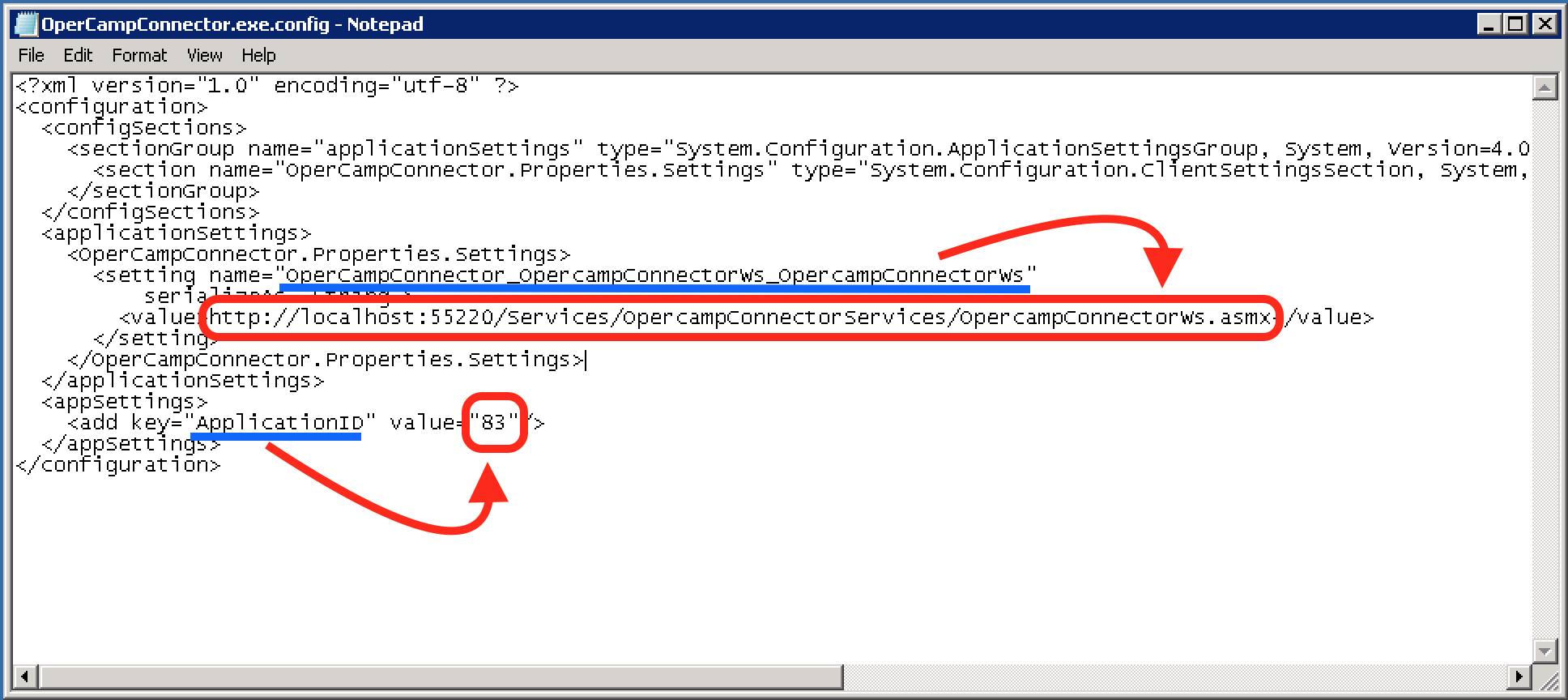
Para el ambiente de pruebas, usar los siguientes valores respectivamente:
- https://www.papalotltechdemo.com/opercamp/Services/OpercampConnectorServices/OpercampConnectorWs.asmx
- «65»
Para el ambiente de producción, usar los siguientes valores respectivamente:
- https://www.opercamp.com/Services/OpercampConnectorServices/OpercampConnectorWs.asmx
- «67»
Ahora necesitamos ejecutar manualmente el Opercamp Windows Form para completar el resto de las configuraciones haciendo doble click en el archivo «OperCampConnector.exe«. Se abrirá la siguiente pantalla:
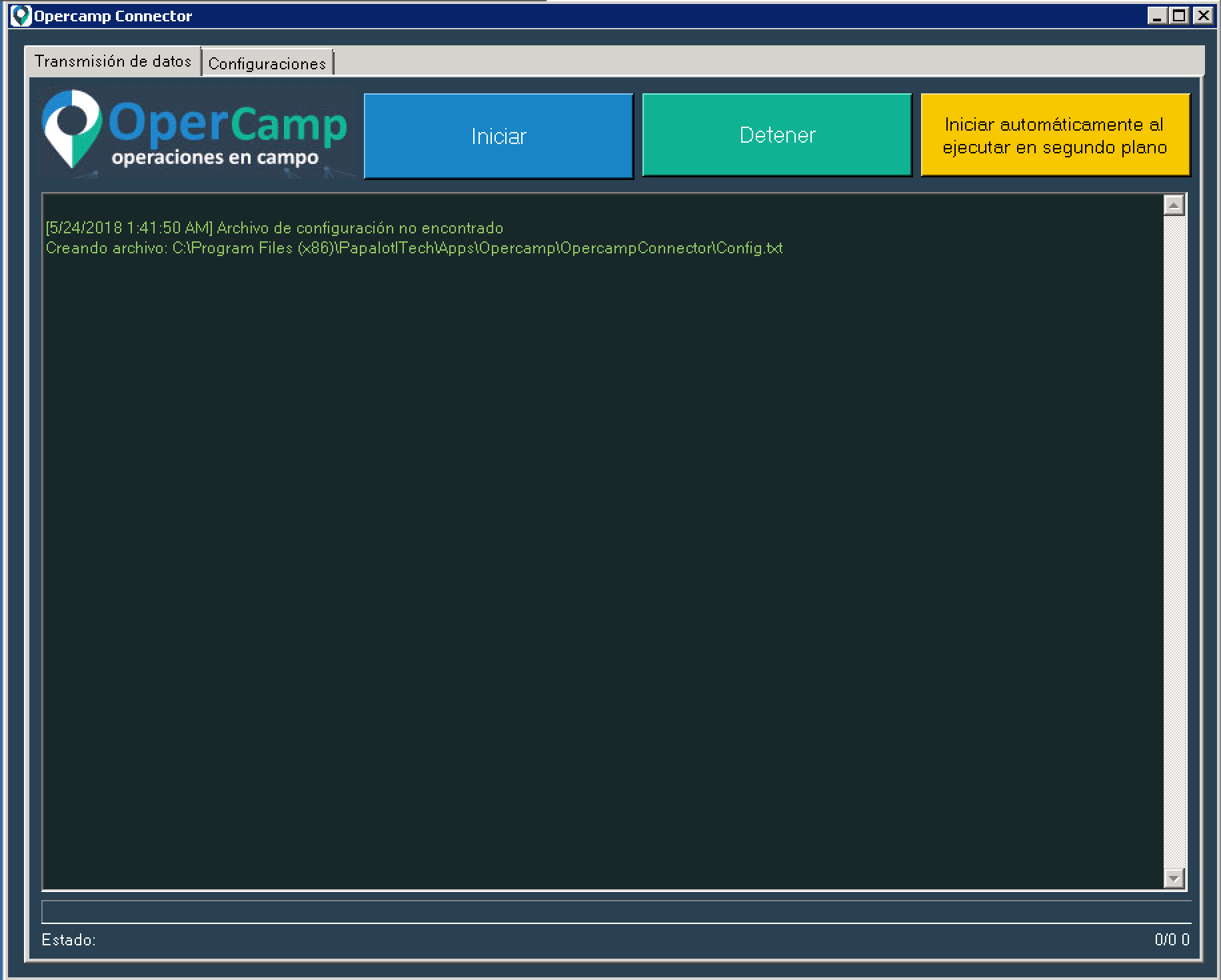
Da click en la pestaña «Configuraciones«. En esta escribe los datos que te proporcionamos (usuario, contraseña, token y Id del socio) dependiendo del ambiente en donde estés instalando el conector. Si no cuentas con estos datos, favor de contactarnos al correo soporte@opercamp.com:
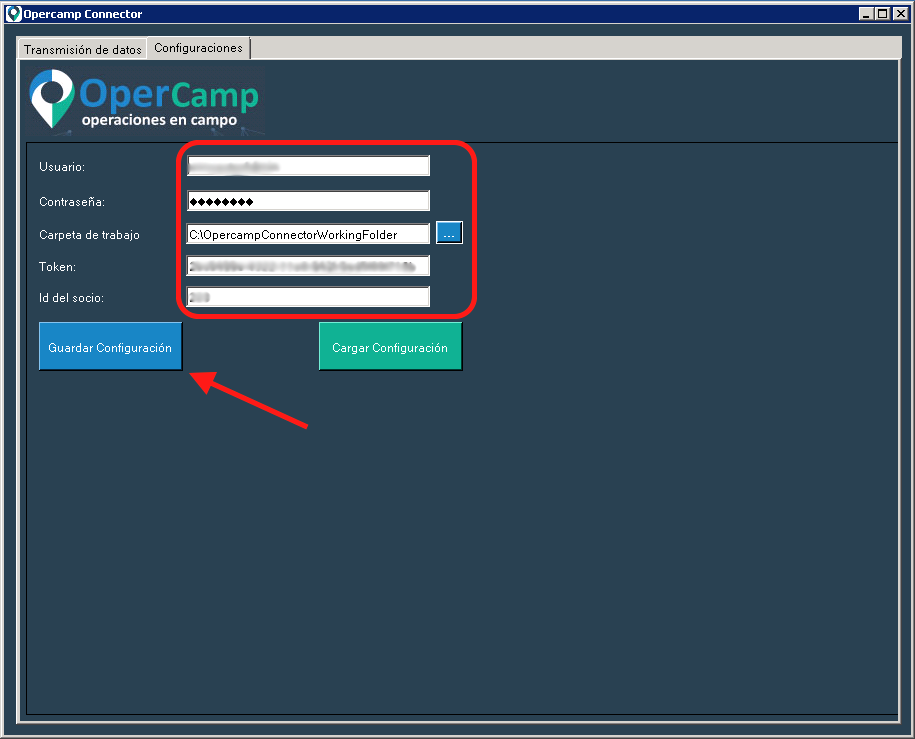
El campo «Carpeta de trabajo» te permite seleccionar un path de un drive del servidor en donde se leerán los archivos escritos por tu sistema (por ejemplo SAP) y en este mismo se escribirán las respuestas de procesamiento por parte de Opercamp que a su vez podrán ser leídas por tu sistema para hacer los subprocesos pertinentes como actualización de datos.
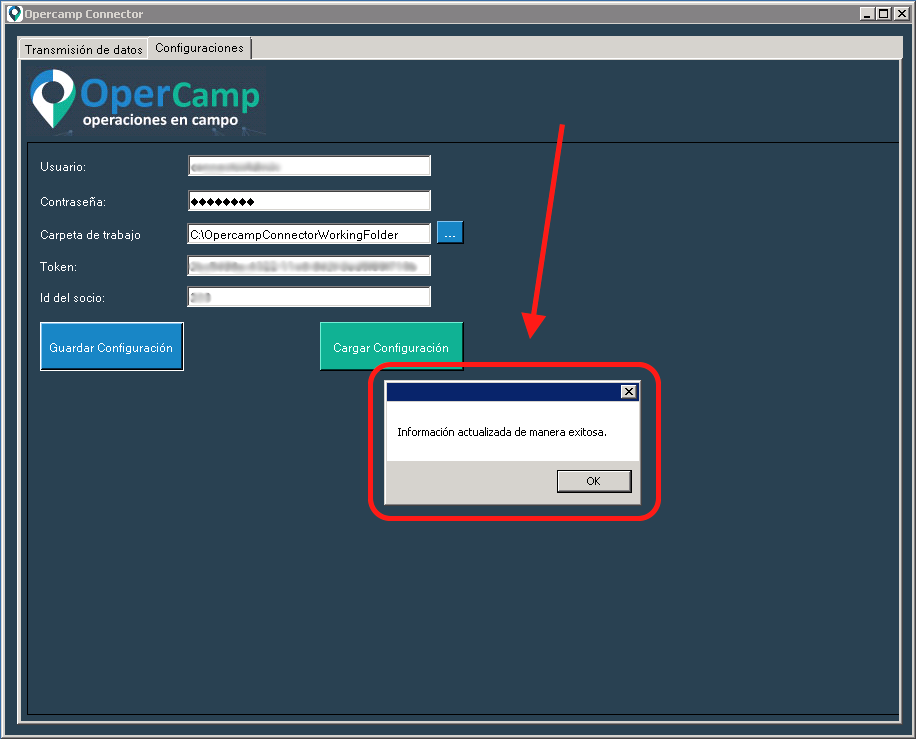
Presiona el botón «Guardar Configuración«. Deberá de aparecer un mensaje como el siguiente:
Prueba de transmisión de datos
El siguiente paso es hacer una prueba de transmisión de datos hacia OperCamp. Para esto vamos a crear un archivo de MS Excel (con extensión .xls, es decir un libro de excel 97 – 2003) con el nombre de «lineasdetransporte201805241742.xls» y lo colocaremos en nuestra carpeta o directorio de trabajo:
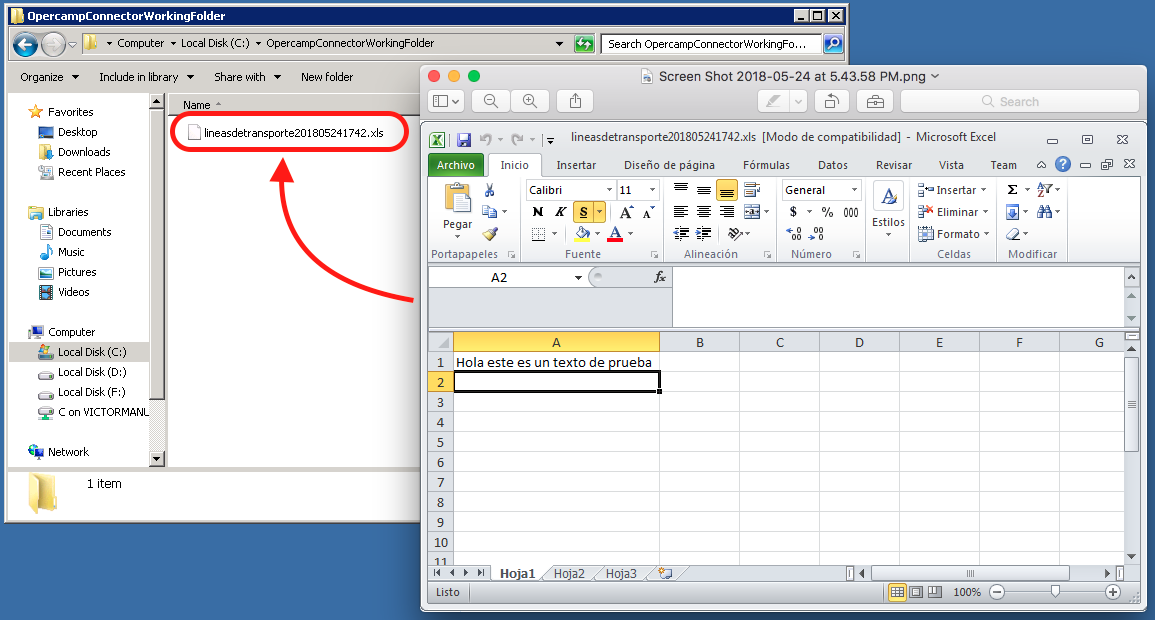
Es importante que los archivos a transmitir hacia OperCamp cumplan con cierta nomenclatura. Es por eso que el archivo de prueba tiene el formato «lineasdetransporteYYYYMMDDHHMM«.
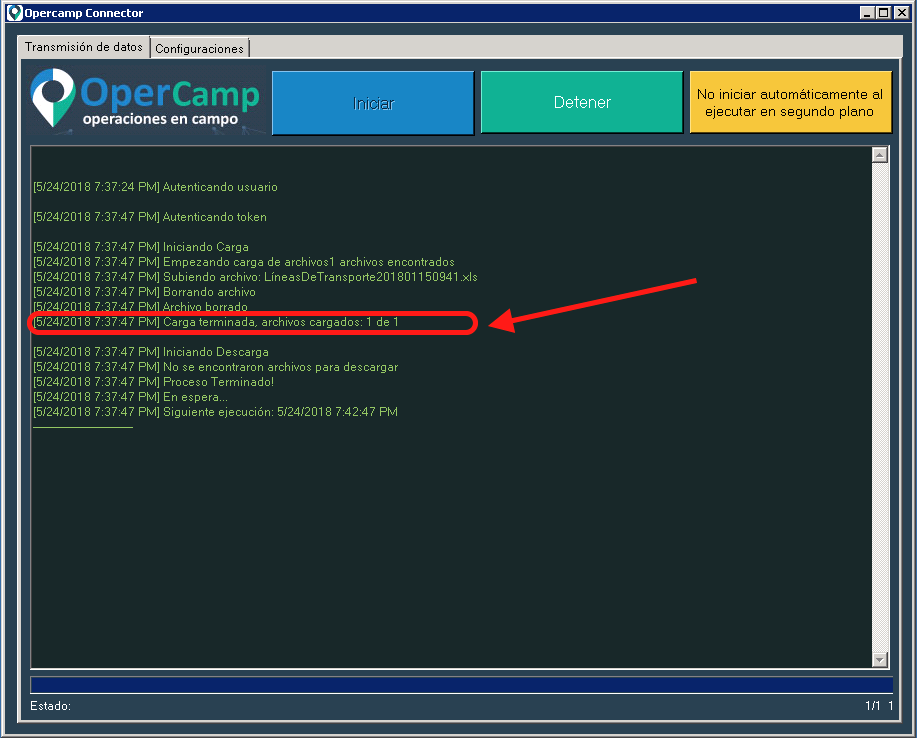
Ahora, solo presionaremos el botón «Iniciar» y deberíamos de ver un mensaje con el texto «Carga terminada, archivos cargados: 1 de 1«:
Ejecutar conector en background con el Windows Service
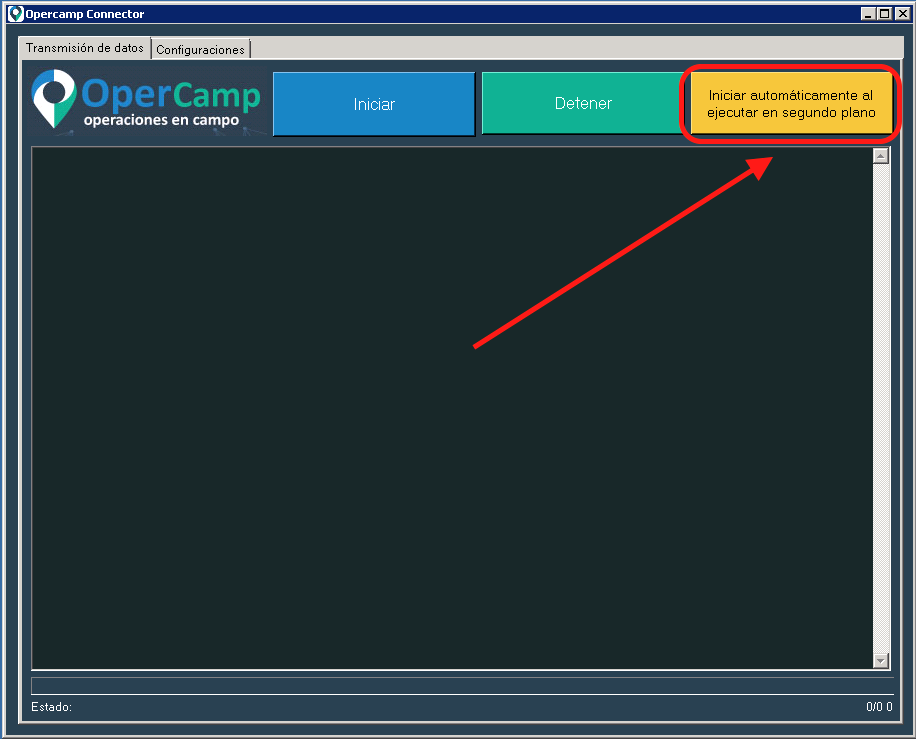
Para ejecutar el conector de manera automática sin necesidad de abrir el Opercamp Windows Form de manera manual estando en sesión, primero debemos de abrir la aplicación y presionar el botón amarillo «Iniciar automáticamente al ejecutar en segundo plano«:
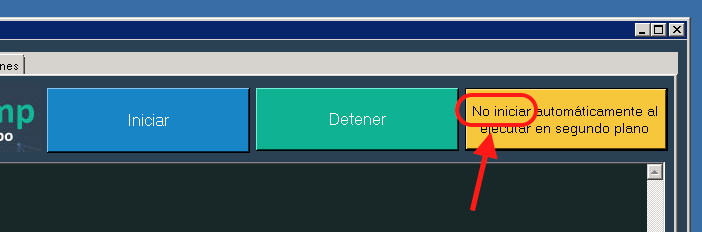
Después de presionarlo, asegúrate de que el texto del botón haya cambiado a «No iniciar automáticamente al ejecutar en segundo plano«:
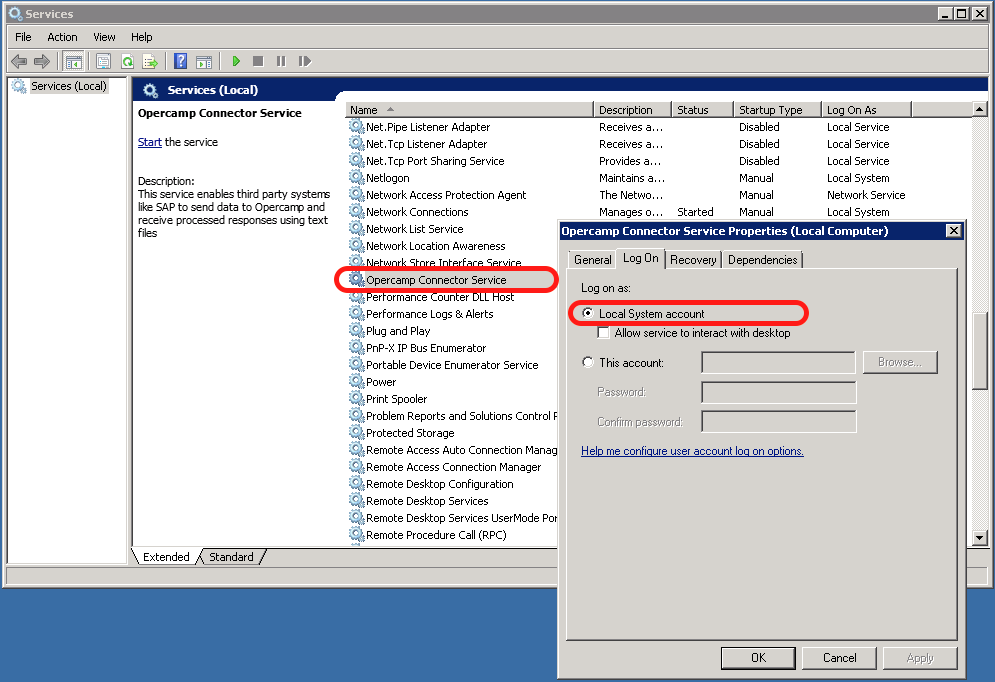
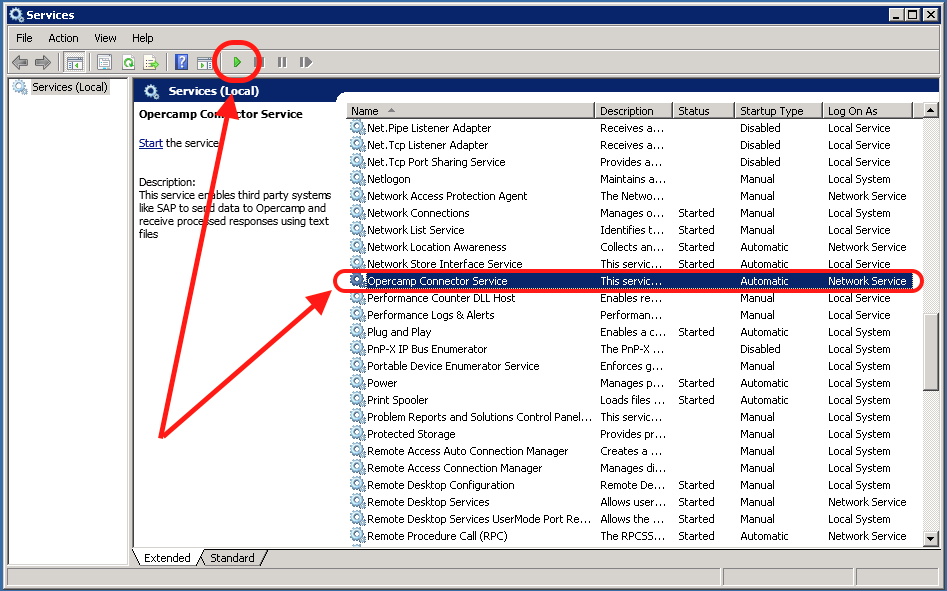
Cierra el OperCamp Windows Form y abre el administrador de servicios de Windows en tu servidor. Localiza el servicio con el nombre «Opercamp Connector Service» y ajusta la cuenta que utilizará para su ejecución a «Local System«:
Ahora enciende el servicio:
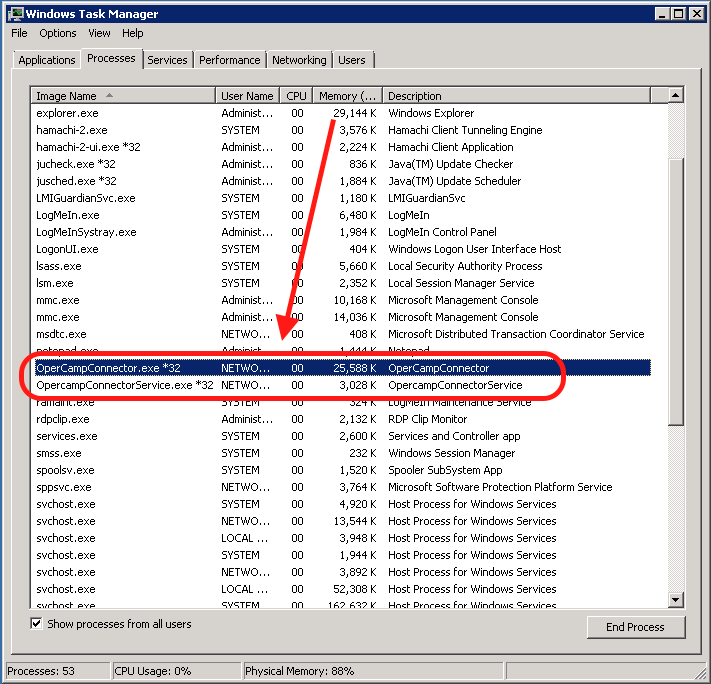
Para comprobar que el conector ha iniciado en backgroud, abre el Task Manager de tu servidor y localiza los procesos «OperCampConnector.exe» y «OperCampConnectorService.exe«. Deberán de aparecer aquí para asegurar que están en ejecución:
Finalmente tienes que verificar los mensajes del conector en el Event Viewer de tu servidor. Localiza aquellos de la fuente «OpercampConnectorService«. Si todo está funcionando correctamente solo verás del tipo «Information«:
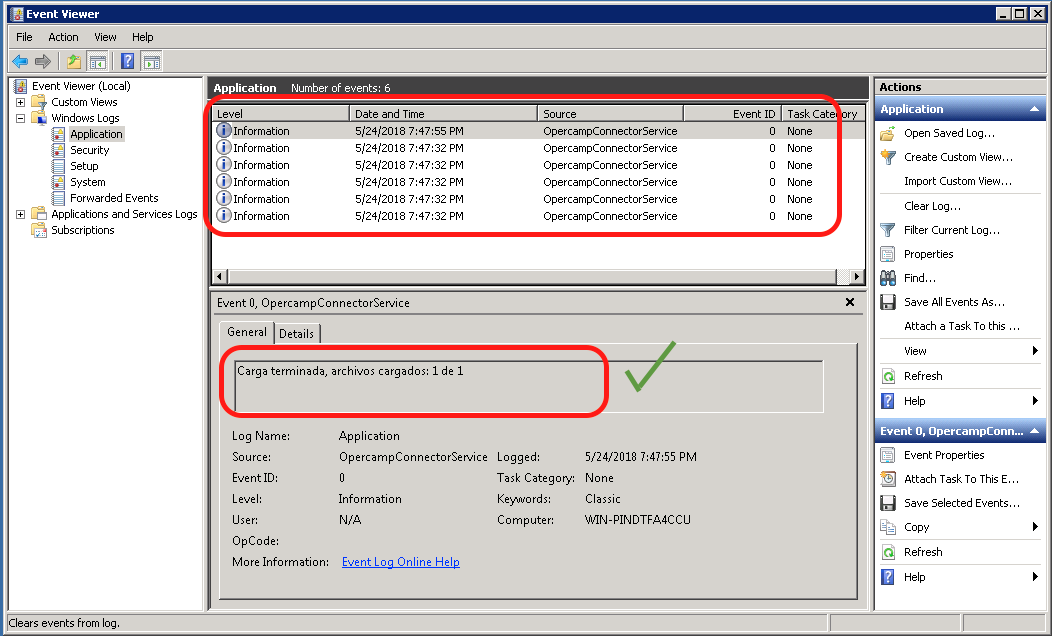
Si ves de tipo «Warning» significa que alguna configuración está mal escrita (como el usuario o contraseña). Si ves de tipo «Error» algo salió mal y deberás de ejecutar el Opercamp Windows Form de manera manual para determinar el problema o bien consultar los Logs del conector.