En este post te muestro como instalar una actualización del conector de opercamp transportistas paso a paso. La versión más reciente del conector es:
Opercamp Windows Form v1.2.4 con fecha de última actualización 25 de Octubre 2021 18:40 hrs CST
Apagado del conector
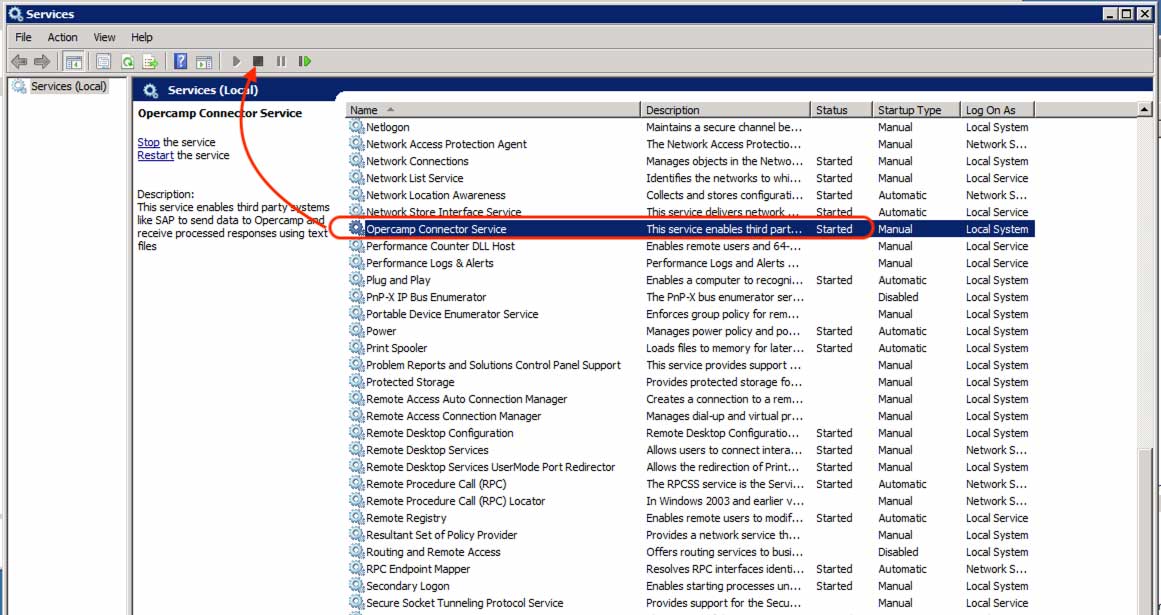
Abre el administrador de servicios de Windows en el servidor en dónde tengas instalado el conector. Busca el servicio con el nombre “Opercamp Connector Service” y apágalo.
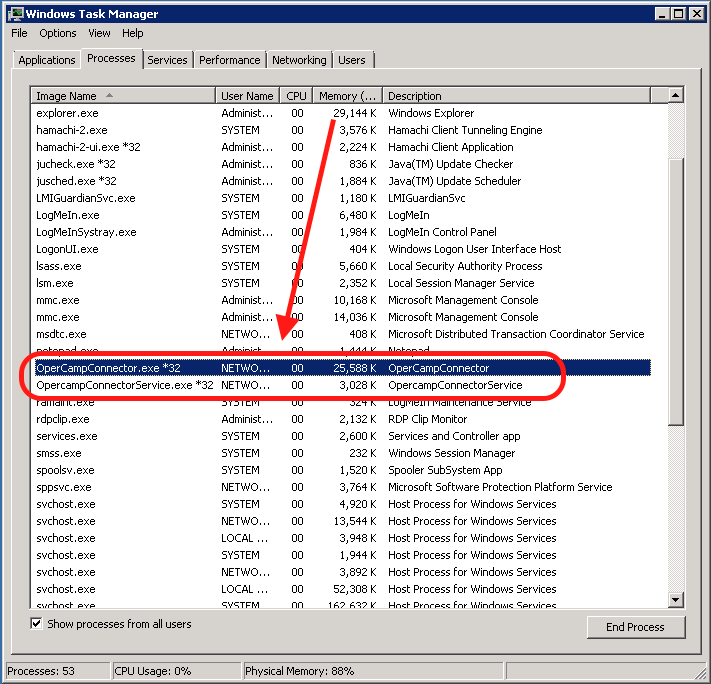
Usando el task manager, verifica que el conector se haya apagado. Los procesos “OpercampConnector.exe” y “OperCampConnectorService.exe” deberían de desaparecer de la lista de procesos en ejecución. Dependiendo de la carga de trabajo en curso, puede tomar unos segundos en apagarse.
Instalación de nuevos archivos del conector
Descarga los archivos de la nueva versión del conector (el link de descarga está al inicio de este post).
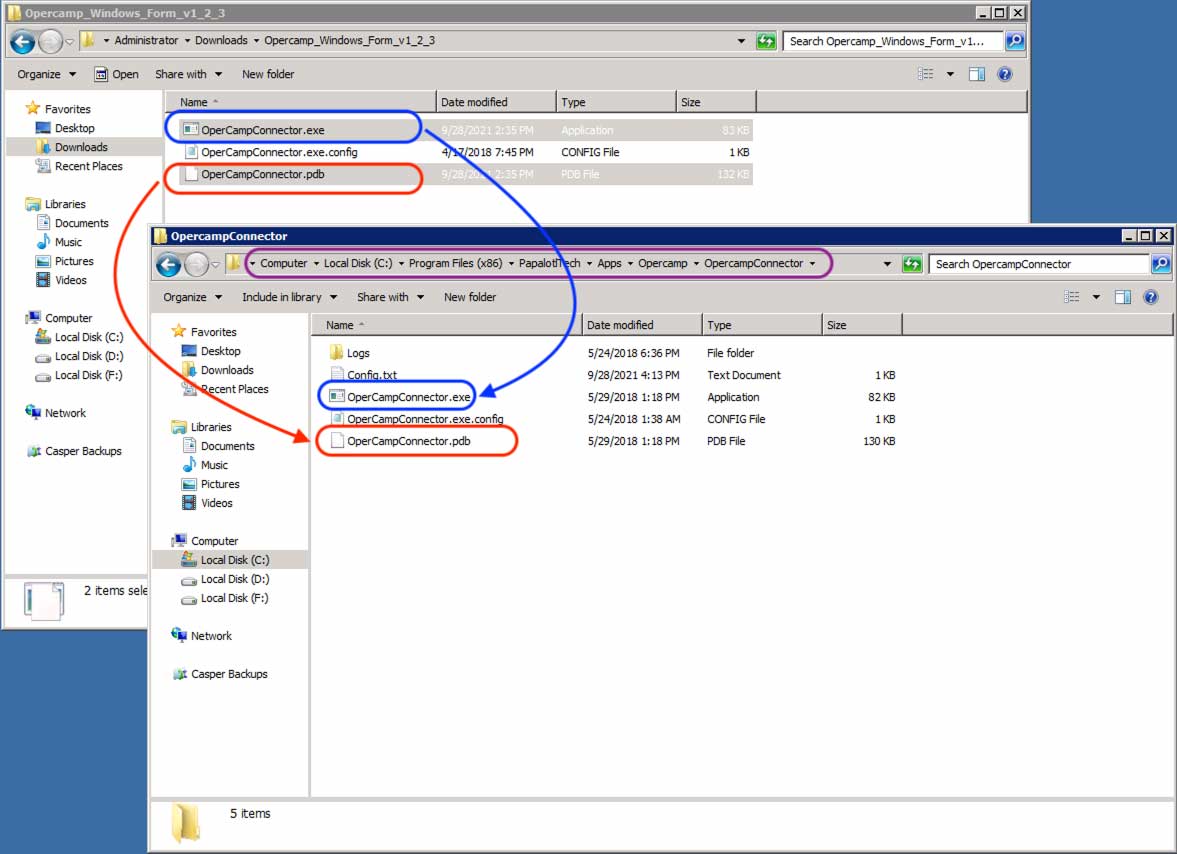
Con un explorador de archivos, busca la ruta de instalación del conector. Debería de ser la siguiente:
“C:\Program Files (x86)\PapalotlTech\Apps\Opercamp\OpercampConnector».
Haz un respaldo de suguridad de los archivos a reemplazar.
Reemplaza solo los archivos “OperCampConnector.exe” y “OperCampConnector.pdb”.
NO reemplaces el archivo con la extensión «.config» ya que si lo haces, perderás los parámetros de configuración de tu conector.
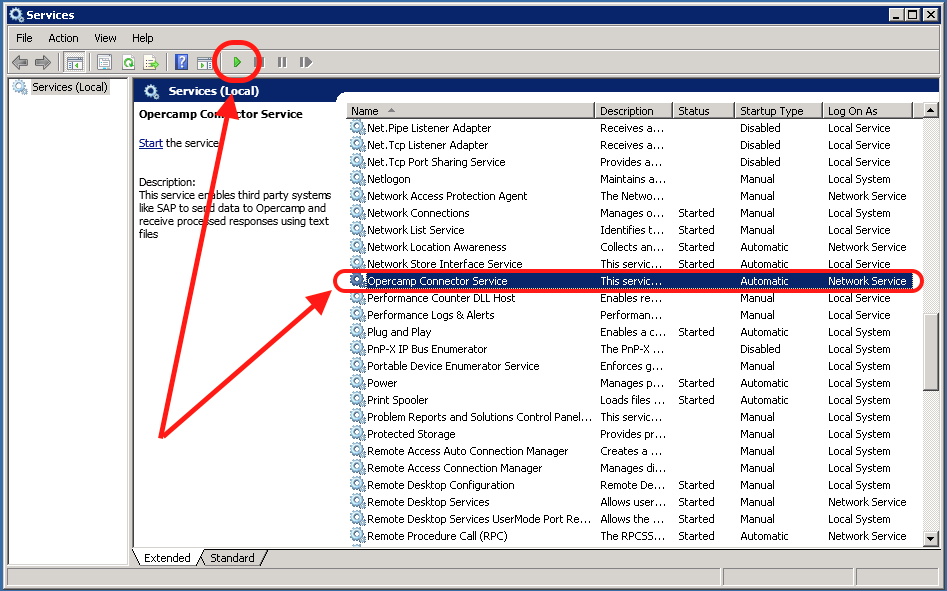
Finalmente, usando el Administrador de Servicios de Windows, enciende de nuevo el servicio del connector “Opercamp Connector Service”.
Siguiendo los pasos anteriores debería de ser suficiente para actualizar tu connector.
Si aún no instalas por primera vez tu conector. Puedes consultar el siguiente post para ver los pasos de la primer instalación del conector de Opercamp Transportistas.
Seguimos en contacto.